

很多人一听“做网站”,第一反应就是:
我不会前端,也不会写代码。
但现在,你不一定要先成为程序员。
只要你有一份内容、一个想法、一个小工具,就可以让 Codex 帮你把它变成一个能打开的网址。
这里说的“内容”可以很简单:
一篇教程、一个资料整理页、一个 AI 工具导航、一个价格计算器、一个文本转换工具,甚至一个个人主页。
比如:
整理内容 → 交给 Codex/Claude code → 生成网页 → 发布成网站这样以后分享时,不用发文档、发截图、发压缩包。
直接发一个网址就行。
这篇就讲一遍:
小白如何用 Codex,把内容变成一个真正可以访问的网站。
一、准备工具
做一个静态内容页或小工具,你只需要三样东西:
| 工具 | 用途 |
|---|---|
| AI 编程工具 | 用自然语言生成代码、改页面、排报错。推荐 Codex 或 Claude Code,也可用 Trae、Cursor 等 |
| VSCode | 打开项目文件夹,方便 AI 读写文件 |
| GitHub 账号 | 保存代码,并用 GitHub Pages 免费发布网站 |
就这三样,足够做出一个能访问的网站了。
部分 AI 工具需要配置 API Key(OpenAI、Claude、DeepSeek 等),按工具提示配置即可。
还不会配 Codex / Claude Code 或 API 的,可以先看配置教程:https://liuloys.top/
至于服务器和域名,是等你想做更复杂的网站(带后端、数据库)或让网址更正式时才需要的,第一次做可以完全不管,后面再说。
把 VSCode 和 GitHub 连上
后面要让 AI 帮我们推送代码、发布网站,先在 VSCode 里登录 GitHub 就行,三步:
- 终端输入
git --version,能显示版本号说明 Git 已装好; - VSCode 里按
Ctrl + Shift + P,搜索Sign in to GitHub,按提示跳转浏览器登录; - 在扩展市场搜索安装
GitHub Pull Requests,方便后面提交代码、克隆仓库。
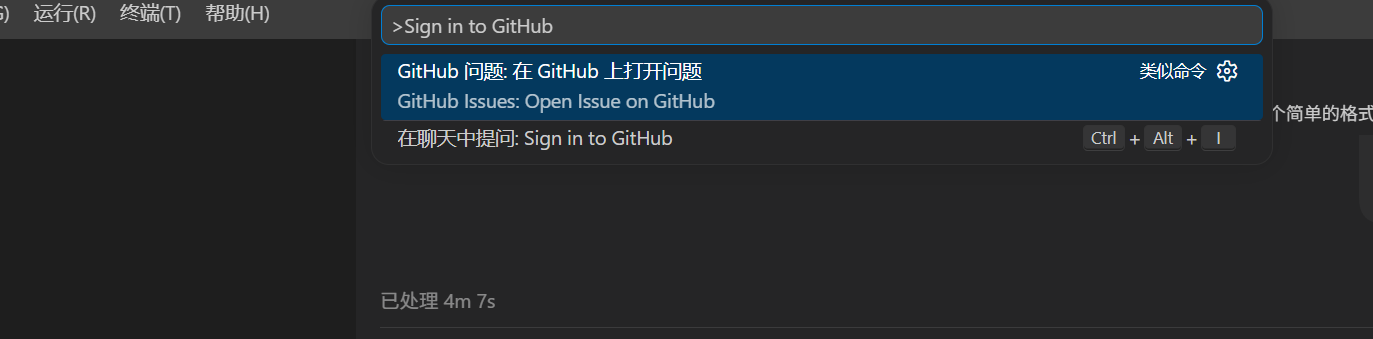
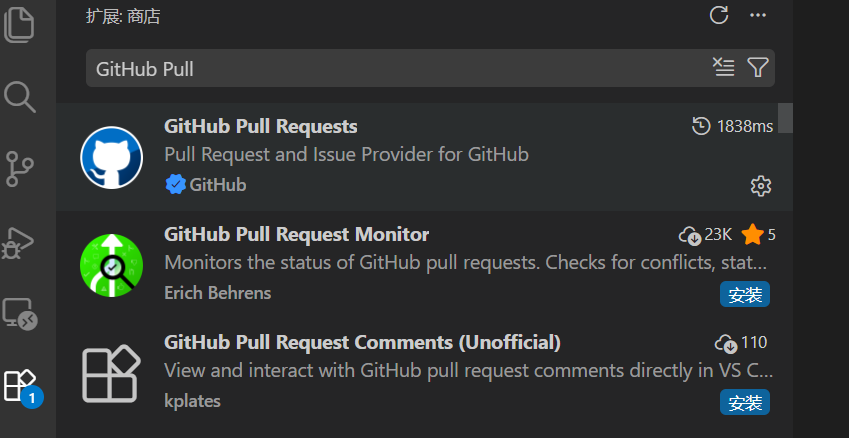
想确认是否连好,按 Ctrl + Shift + P 搜 Git: Clone,随便克隆一个仓库能成功,就说明 VSCode 和 GitHub 通了。
第一版别把环境搞太复杂——能让 AI 读写文件、本地能跑、最后能推到 GitHub,就够了。
二、先把需求写清楚
在让 Codex/Claude Code写代码之前,先不要急着说:
帮我做一个网站这个需求太宽泛,AI 很容易自由发挥。
更好的方式是把内容、页面结构、功能需求写清楚。
比如你要做一个资料整理网站,可以这样写:
请帮我做一个内容展示网站。

网站主题:AI 工具导航页

技术要求:
- 使用 Vite + React + TypeScript
- 使用 Tailwind CSS
- 页面适配电脑端和手机端
- 不需要登录,不需要数据库
- 内容先写在前端页面里

页面结构:
1. 顶部标题:AI 工具导航
2. 简短介绍:整理常用 AI 工具,方便快速访问
3. 工具分类:写作、编程、绘图、论文、效率
4. 每个工具用卡片展示,包括名称、简介、访问链接
5. 底部放作者信息和更新日期

交互需求:
- 点击工具卡片可以跳转到对应网站
- 支持简单搜索
- 手机端卡片改为单列显示
如果你做的是小工具,也可以换成:
请帮我做一个文本格式转换工具。

功能:
1. 左侧输入原始文本
2. 点击按钮后自动整理格式
3. 右侧输出整理后的文本
4. 提供复制按钮
5. 页面简洁,适合公开分享
核心原则是:
先把需求写清楚,再让 Codex 写代码。
三、让 Codex / Claude Code 等生成项目
从这里开始,我们用一个具体例子来演示,使用vscode+codex:
做一个格式转换工具。
它的功能很简单:
输入一段原始文本 → 点击转换 → 输出整理后的格式 → 一键复制比如把一段杂乱的文本,转换成更规整的列表、Markdown 格式,或者适合直接粘贴到文档里的格式。
第一版不需要做得很复杂。
先做一个能打开、能输入、能转换、能复制的网页就够了。
本地/终端新建一个文件夹format-converter:
mkdir format-converter
cd format-converter
code .
然后在 VSCode 里打开这个文件夹,
侧边打开 Codex / Claude Code,Codex选择完全访问权限,Claude Code选择绕过审批。
把刚才整理好的需求发给它:
请在当前目录创建一个 Vite + React + TypeScript + Tailwind 项目。

项目名称:format-converter

功能:
做一个简单的格式转换工具。

核心需求:
1. 左侧输入原始文本
2. 点击“开始转换”按钮
3. 右侧输出整理后的文本
4. 提供“复制结果”按钮
5. 提供“清空内容”按钮
6. 页面适配电脑端和手机端
7. 不需要登录,不需要数据库
8. 先用前端实现基础转换逻辑

页面风格:
- 白底
- 简洁
- 工具站风格
- 标题清晰
- 适合公开分享

技术要求:
- 使用 Vite + React + TypeScript
- 使用 Tailwind CSS
- 本地运行后可通过 npm run dev 访问
- 如果缺少依赖,请自动安装
生成示例
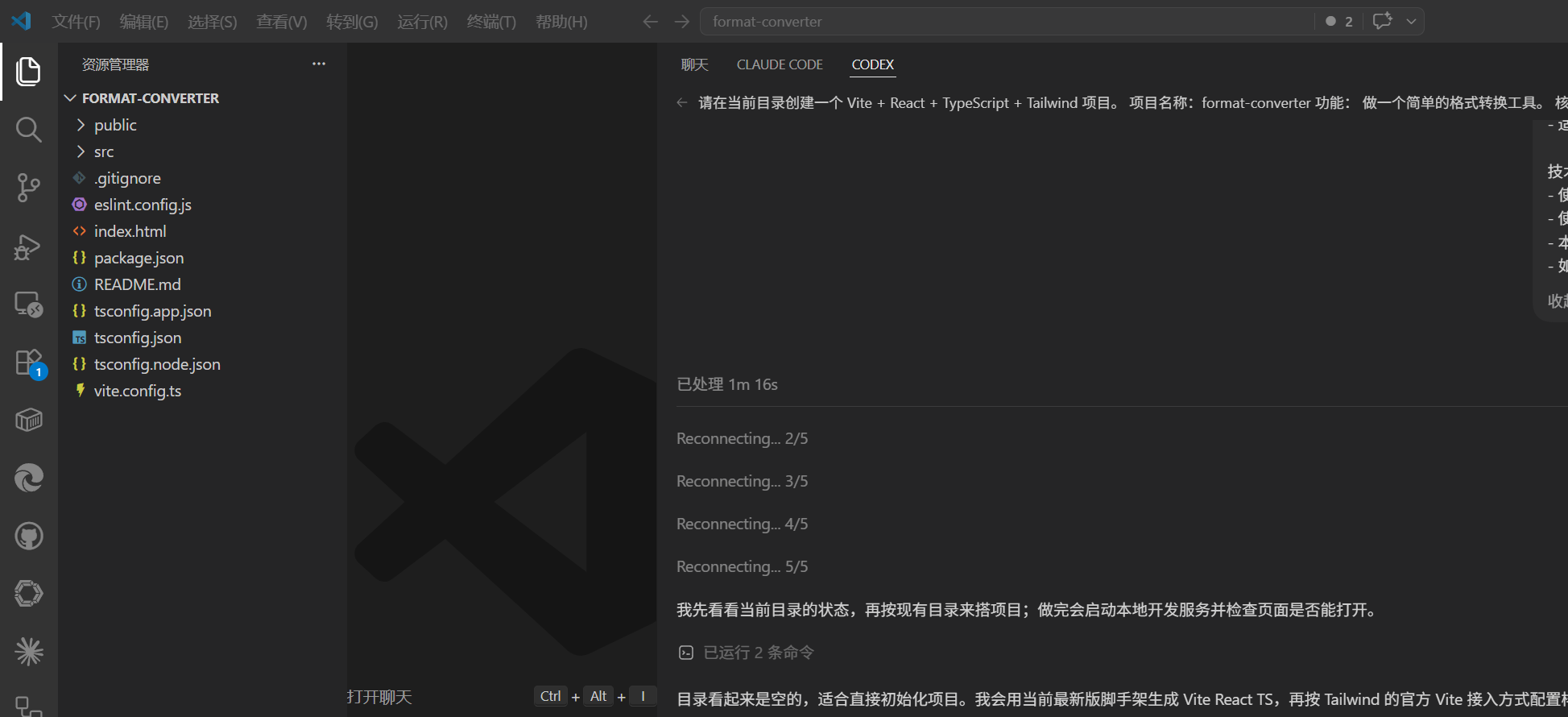
生成成功示例
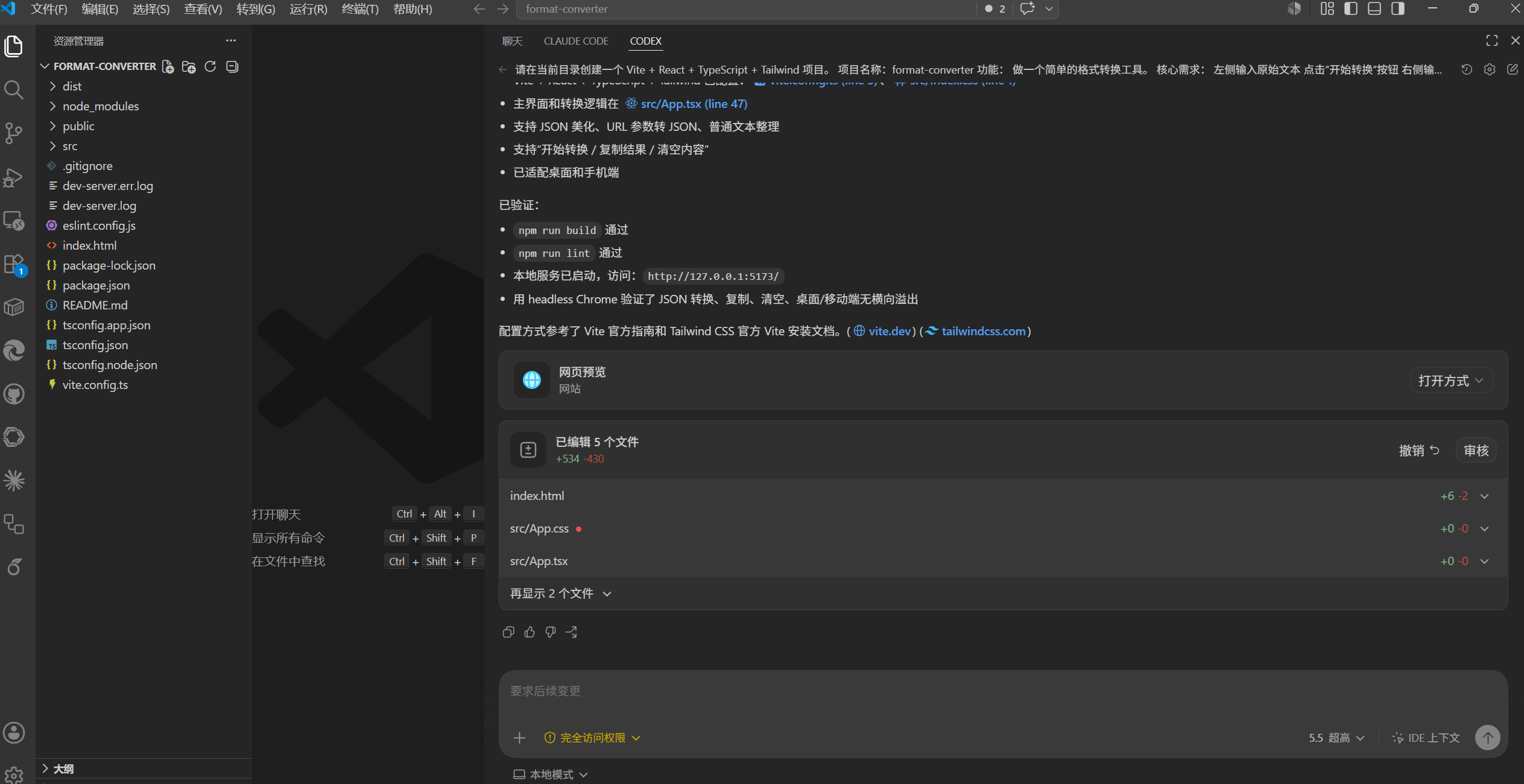
Local: http://localhost:5173/打开这个地址,就能看到本地页面的格式转换工具。
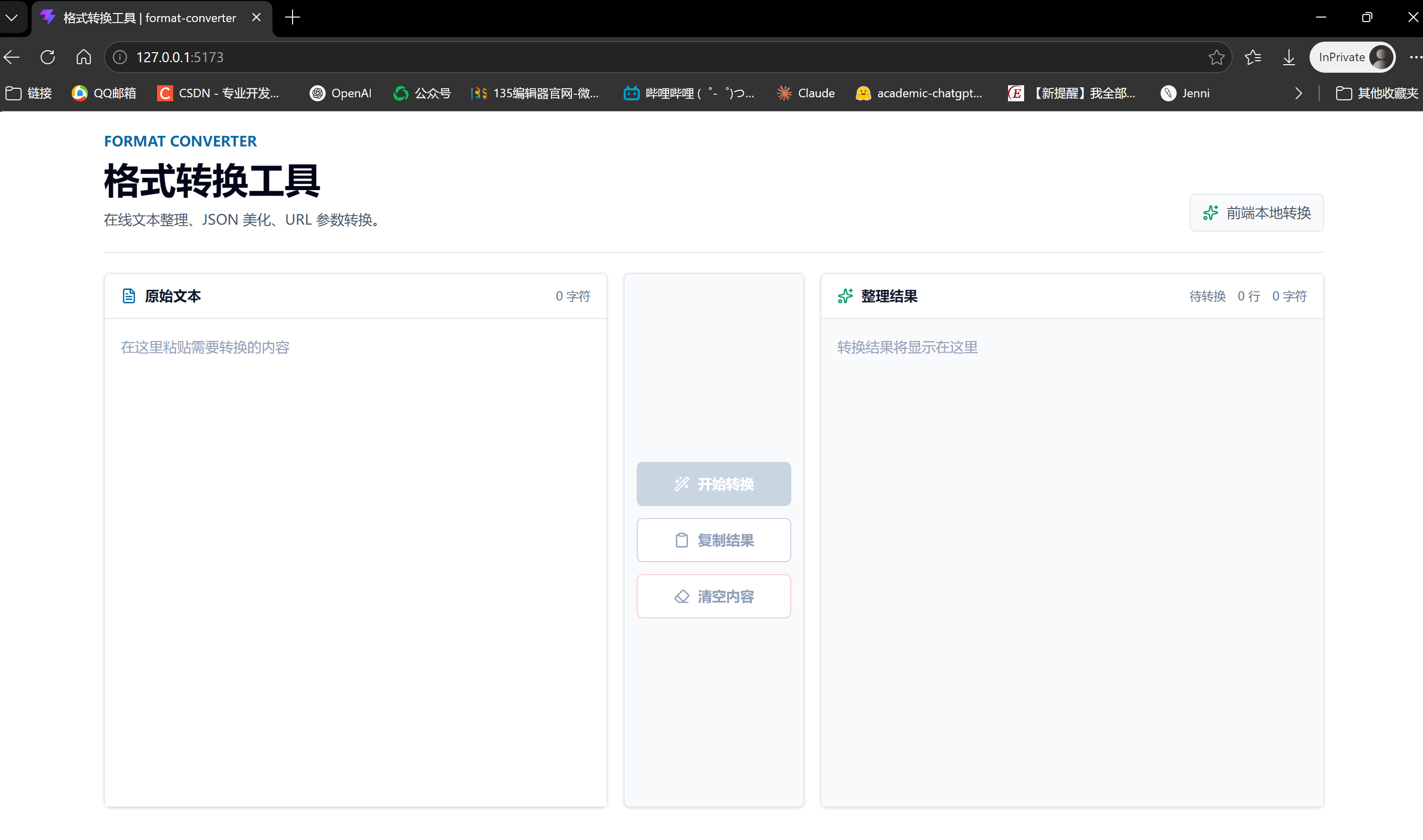
效果很不错,然后试用一下效果:
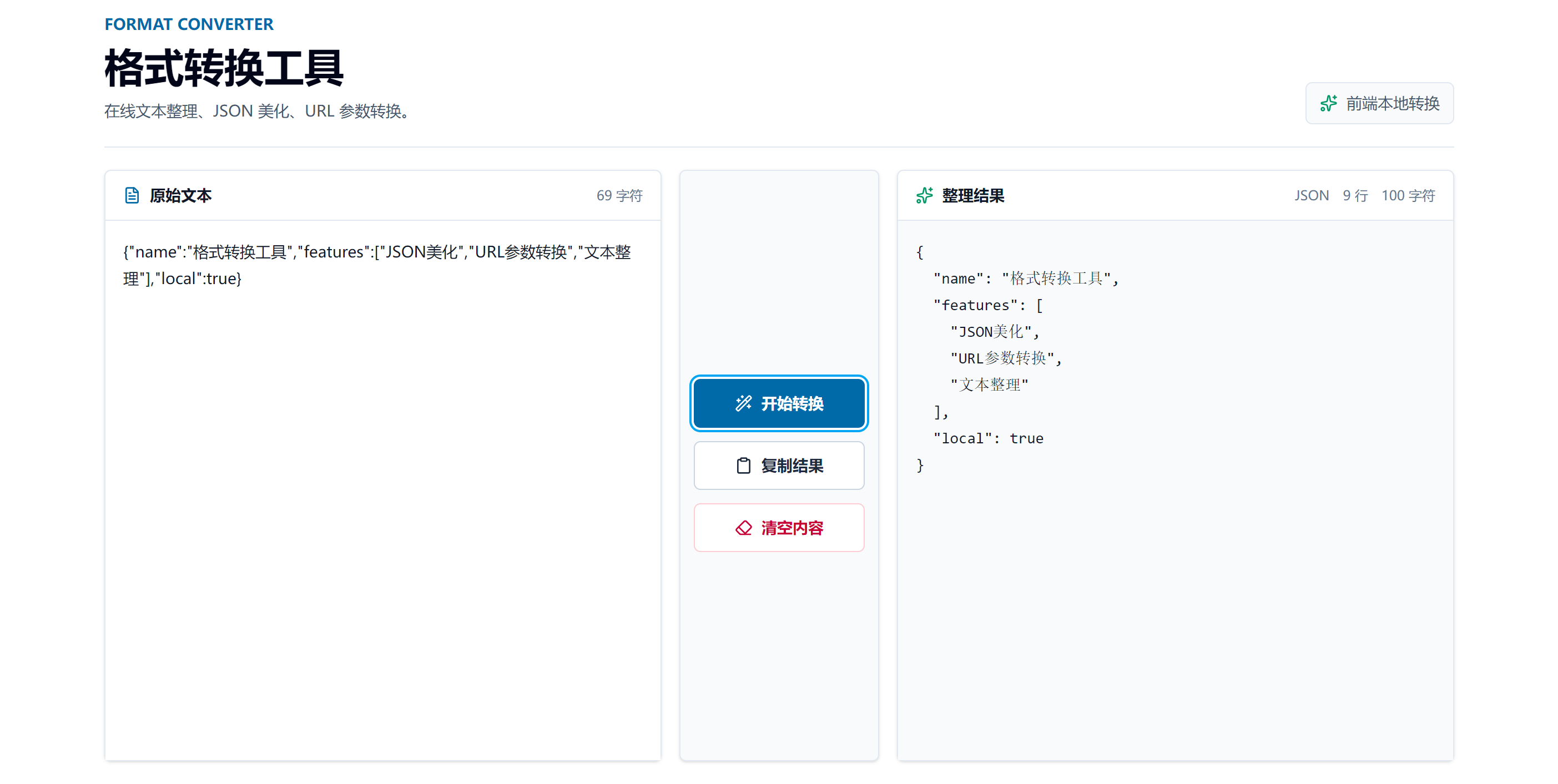
完全可以跑通。
四、先跑通页面,再逐步改细节
第一版不要追求完美。
对于这个格式转换工具,先检查几个最关键的问题:
- 页面能不能正常打开;
- 输入框能不能输入文本;
- 点击转换后有没有输出内容;
- 复制按钮能不能使用;
- 手机端页面会不会变形。
页面跑起来后,再让 Codex 按问题逐条修改。
比如:
请修改当前格式转换工具页面:

1. 页面整体改成白底,风格更简洁
2. 标题改为“格式转换工具”
3. 标题下面增加一句说明:粘贴文本,一键整理为更规整的格式
4. 输入框和输出框在电脑端左右排列,在手机端上下排列
5. 页面不能出现横向滚动
如果想让工具更实用,可以继续加功能:
请增加三个转换选项:

1. 转换为 Markdown 列表
2. 去除多余空行
3. 每行自动编号

用户选择不同选项后,点击“开始转换”,输出对应格式。
还可以继续优化交互:
请增加示例文本按钮。
点击后自动填入一段杂乱文本,方便用户测试转换效果。
或者:
请增加复制成功提示。
点击“复制结果”后,按钮文字短暂变成“已复制”。
建议一轮只提 3-5 个修改点。
比如先改布局,再加功能,最后优化移动端。
这样 Codex 不容易漏,也方便你检查每一步效果。
五、让 Codex 推送并发布网站
页面本地跑通后,就可以把代码推送到 GitHub,并发布成一个可以访问的网站。
这一步也可以继续交给 Codex 完成。
前提是:
| 准备项 | 说明 |
|---|---|
| 已安装 Git | 电脑需要能正常使用 git 命令 |
| 已登录 GitHub | 可以在 VSCode、GitHub Desktop 或 GitHub CLI 中提前登录 |
| 已创建 GitHub 仓库 | 比如仓库名叫 format-converter |
如果已经安装并登录了 GitHub CLI,也可以让 Codex 自动创建仓库、设置 Public,并配置 GitHub Pages。
直接对 Codex 说:
请把当前项目推送到 GitHub,并发布到 GitHub Pages。

项目名称:format-converter

要求:
1. 检查当前项目是否可以正常 build
2. 如果还没有初始化 git,请自动初始化
3. 如果还没有远程仓库,请创建一个 public GitHub 仓库
4. 将当前代码提交并推送到 GitHub
5. 配置 GitHub Pages
6. 如果需要修改 vite.config.ts、package.json 或 GitHub Actions,请自动修改
7. 如果过程中出现报错,请根据终端提示自行修复
8. 最后告诉我 GitHub 仓库地址和网站访问地址
如果你没有配置 GitHub CLI,也可以先手动创建 GitHub 仓库,然后把仓库地址给 Codex:
请把当前项目推送到这个 GitHub 仓库,并配置 GitHub Pages:

https://github.com/你的用户名/format-converter.git

如果过程中出现报错,请自行修复。
最后告诉我网站访问地址。
最后你只需要确认两件事:
- GitHub 仓库里已经有项目文件;
- GitHub Pages 生成的网站地址可以正常打开。
到这一步,这个格式转换工具就已经从本地项目,变成别人可以访问的网站了。
推送成功示例
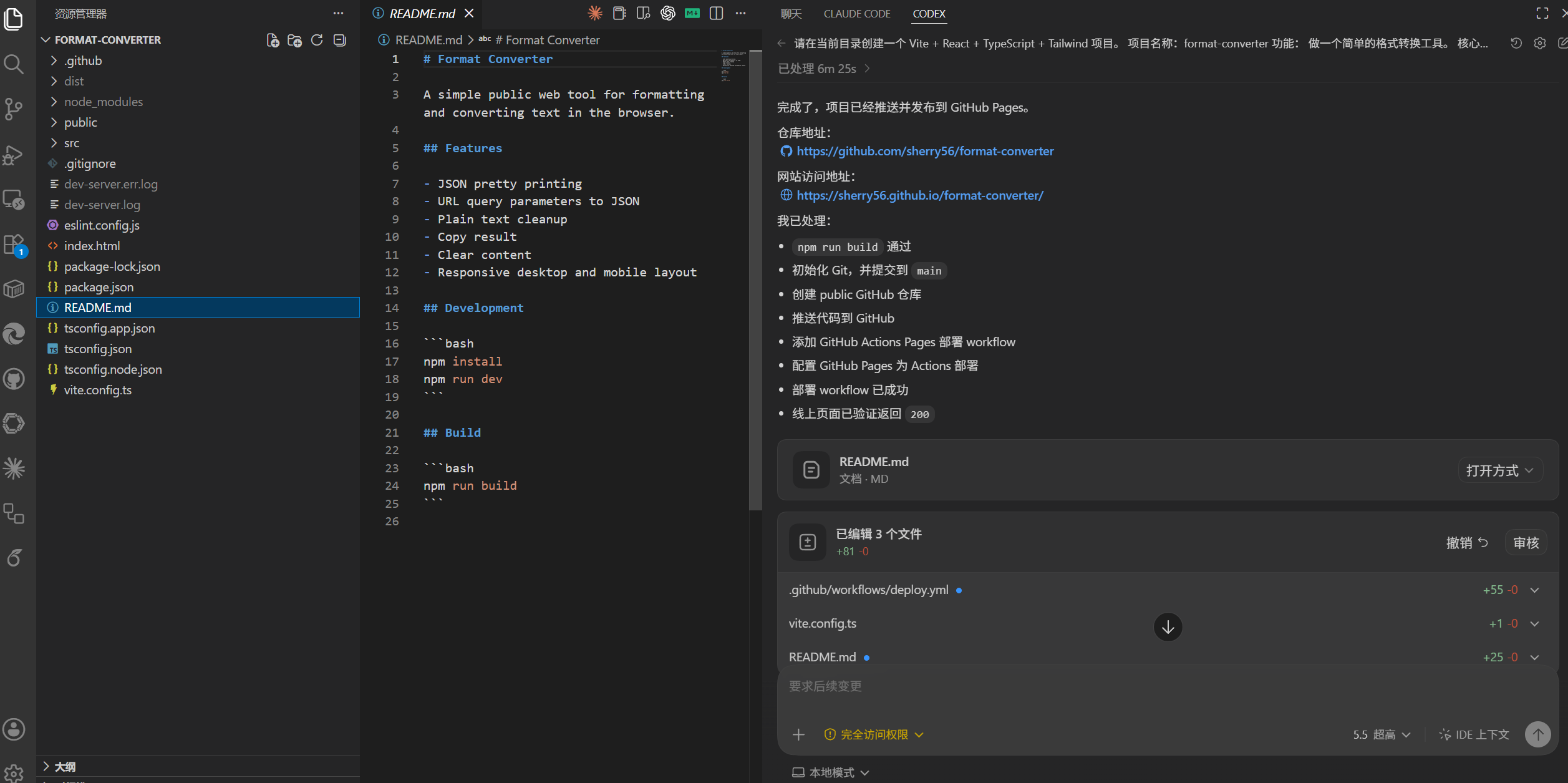
打开我的网站,
https://sherry56.github.io/format-converter/可以看到已经发布成功,这样就可以发给别人访问使用了。
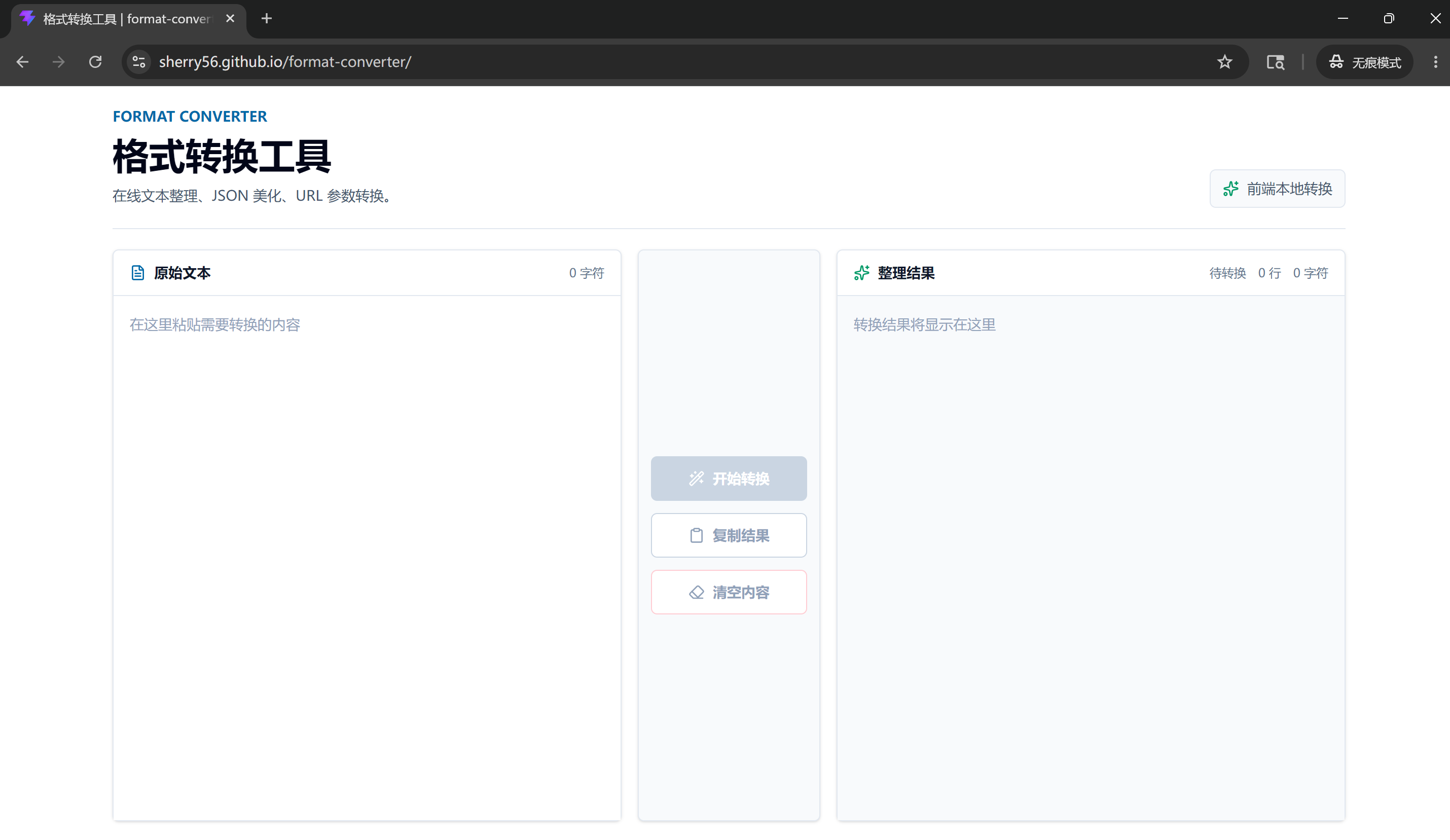
注意:如果打开网址是白屏
第一次用 GitHub Pages 发布 Vite 项目,很多人会遇到同一个问题:
网址能打开,但页面是一片空白,F12 打开控制台还会看到一堆资源 404。
这几乎是新手必踩的坑,原因也很固定:
GitHub Pages 的网址带了一层子路径(/format-converter/),
但 Vite 默认按根路径打包,导致 JS、CSS 这些资源全都找不到。
解决办法很简单,不用自己研究,直接把情况丢给 Codex:
我的网站发布到 GitHub Pages 后打开是白屏,
控制台报了一堆资源 404。
仓库名是 format-converter,
请检查并修改 vite.config.ts 里的 base 配置,
改好后重新 build 并推送。
如果你愿意,也可以把控制台的报错直接截图发给它,让它对着报错改。
改完重新推送,等 GitHub Pages 部署一两分钟,再刷新网址,页面一般就正常了。
小提示:遇到任何打不开、报错、显示不对的情况,都可以用这个套路——截图报错 → 发给 AI → 让它改 → 重新推送。不用看懂报错,AI 会帮你处理。
六、绑定自己的域名
前面用 GitHub Pages 发布后,网站地址一般是:
https://你的用户名.github.io/format-converter/这个地址已经可以正常分享和访问。
如果想让网站看起来更正式,可以再绑定自己的域名,比如:
https://tools.yourname.com大致流程是:
购买域名 → 添加域名解析 → 在 GitHub Pages 里绑定域名其中域名可以在阿里云、腾讯云、Cloudflare、NameSilo 等平台购买。
如果只是第一次做网站,这一步可以先跳过。
先用 GitHub Pages 地址跑通完整流程,后面再慢慢换成自己的域名。
后面我会再单独写一篇,具体介绍:
- 怎么购买和解析域名;
- 怎么把网站绑定到自己的域名;
- 怎么部署到自己的服务器;
- GitHub Pages、服务器、Vercel 这些方式有什么区别。
这一篇先把重点放在:
用 Codex 把内容做成网站,并成功发布出去。
最后总结
以前做网站,可能要先学前端、学部署、学服务器。
但现在,你可以先从一个很小的工具开始。
比如这篇里的格式转换工具:
输入文本 → 点击转换 → 复制结果 → 分享网址完整流程也不复杂:
写清楚需求 → 交给 Codex 生成项目 → 本地跑通 → 推送 GitHub → 发布网站第一版不用完美。
先让它变成一个别人能打开的网址。
这一步完成后,你就已经从“内容创作者”,往“小白开发者”迈出了一步。